
Đồng bộ đám mây
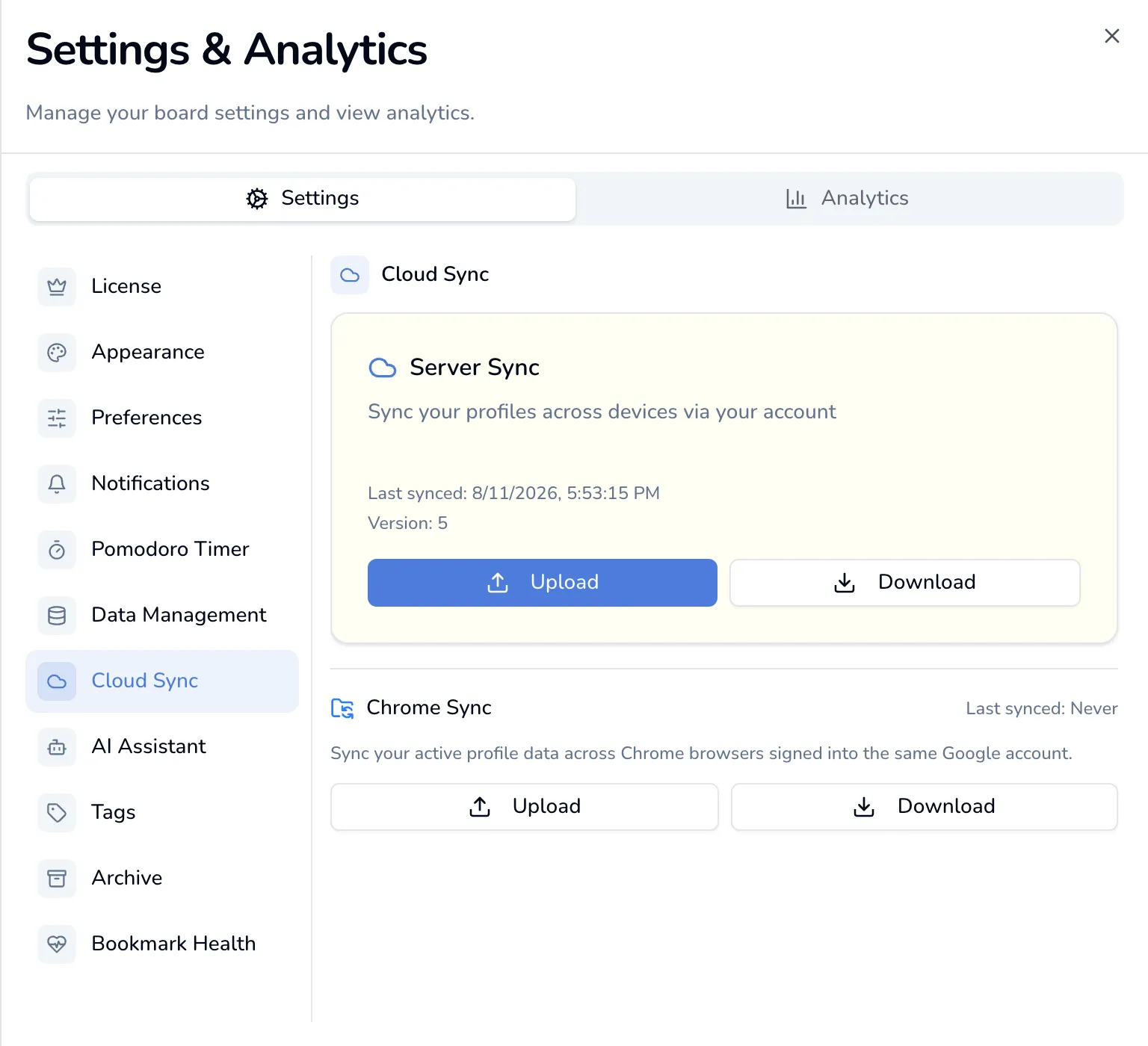
Đồng bộ nằm ở bánh răng → Đồng bộ đám mây, và có hai kiểu. Đồng bộ máy chủ đi qua tài khoản TabOasis của bạn, còn Đồng bộ Chrome đi qua tài khoản Google của bạn. Cả hai đều thuộc Pro và đều thủ công.
Khi chưa có giấy phép, khung này giải thích hai kiểu đồng bộ làm gì và mời bạn Nâng cấp lên Pro.
Đồng bộ máy chủ
Phần tiêu đề “Đồng bộ máy chủ”Đây là kiểu được đánh dấu Khuyến nghị. Nó tải toàn bộ thư viện của bạn lên tài khoản TabOasis, để bất kỳ trình duyệt nào bạn đăng nhập cũng kéo về được.
Cả hai chiều đều thủ công. Không có gì tự đồng bộ theo giờ, khi có thay đổi, hay khi bạn đăng nhập. Bạn tự nhấn Tải lên và tự nhấn Tải xuống. Chừng nào bạn chưa nhấn Tải lên, máy chủ hoàn toàn không có bản sao nào của bảng.
Những gì được đưa lên
Phần tiêu đề “Những gì được đưa lên”Một lần tải lên mang theo:
- mọi hồ sơ: cột, mục, thư mục, nhãn, ảnh đại diện
- hồ sơ nào đang được dùng
- toàn bộ chế độ Tập trung: ghi chú dán, lịch sử phiên, ảnh nền, danh sách phát
- những cài đặt mô tả cái bảng: chế độ xem, chủ đề màu, phông chữ và cài đặt Pomodoro của bạn
Các khóa API của bạn không được đưa lên. Chúng nằm ở một chỗ khác trên thiết bị và không bao giờ đi cùng (xem Khóa API nằm ở đâu). Những cài đặt mô tả thiết bị chứ không phải cái bảng cũng không được đưa lên: ngôn ngữ, Tìm kiếm Spotlight trên trang web, công tắc thông báo tổng và các công tắc theo từng loại. Chúng ở lại đúng nơi bạn đặt, nên một laptop dùng tiếng Việt và một máy bàn dùng tiếng Anh vẫn dùng chung một cái bảng được.
Toàn bộ khối dữ liệu bị giới hạn ở 5 MB. Thư viện vượt quá mức đó sẽ bị từ chối chứ không bị cắt bớt. Khi một lần tải lên hay tải xuống bị từ chối, thẻ Cloud ghi rõ lý do ngay tại chỗ (vượt giới hạn 5 MB, giấy phép đã hết hạn, đã đăng xuất, hoặc chưa tải lên gì cả) thay vì một câu Tải lên thất bại chung chung.
Tải xuống là thay thế tất cả
Phần tiêu đề “Tải xuống là thay thế tất cả”Tải xuống từ máy chủ bắt bạn xác nhận, vì nó làm đúng như lời nhắc: Thao tác này sẽ thay thế tất cả dữ liệu cục bộ bằng dữ liệu máy chủ. Bạn có chắc không? Dữ liệu không được trộn, và bạn không chọn được từng mục. Nếu bảng ở máy này có thay đổi mà máy chủ chưa có, hãy tải lên trước.
Phiên bản, và hộp thoại xung đột
Phần tiêu đề “Phiên bản, và hộp thoại xung đột”Khung này hiển thị Phiên bản: n, con số tăng thêm một sau mỗi lần tải lên thành công.
Nếu một thiết bị khác đã tải lên kể từ lần đồng bộ cuối của bạn, lần tải lên của bạn bị từ chối và bạn nhận được Xung đột đồng bộ:
Dữ liệu của bạn đã bị thay đổi trên thiết bị khác kể từ lần đồng bộ cuối. Bạn muốn giữ dữ liệu cục bộ hay dùng phiên bản máy chủ?
Hộp thoại có hai nút:
- Dùng phiên bản máy chủ: bản của máy chủ được áp ngay lên thiết bị này, thay thế những gì đang có ở đây. Tác dụng giống hệt một lần Tải xuống.
- Giữ cục bộ: không có gì được tải lên. Xung đột được gỡ, và lần Tải lên kế tiếp của bạn sẽ được chấp nhận, sau thêm một lần xác nhận nữa. Thông báo nói đúng như vậy: Đã giữ dữ liệu cục bộ. Lần tải lên tới sẽ thay thế bản sao trên máy chủ — sẽ có xác nhận trước.
Đóng hộp thoại xung đột mà không chọn gì thì xung đột chỉ được gỡ đi, và cũng không có gì được tải lên.
Lần xác nhận sau khi Giữ cục bộ
Phần tiêu đề “Lần xác nhận sau khi Giữ cục bộ”Nhấn Tải lên sau khi đã giữ cục bộ thì hộp thoại Thao tác này sẽ thay thế bảng trên các thiết bị khác của bạn hiện lên trước khi bất cứ thứ gì rời khỏi máy. Hộp thoại đếm những gì sắp mất:
Tải lên bây giờ sẽ hủy bản sao trên máy chủ — 412 mục trong 3 hồ sơ, sửa lần cuối 11/08/2026, 16:14:07. Không thể hoàn tác.
Nếu bản sao đó còn chứa lịch sử tập trung và giấy nhớ, hoặc thiết lập của bạn, sẽ có thêm một câu nữa. Nếu bản trên máy chủ không kèm ngày tháng, vế sửa lần cuối được bỏ đi. Nếu bản dựng này hoàn toàn không đọc được bản sao đó, hộp thoại nói thẳng như vậy chứ không báo là rỗng.
Hộp thoại có ba lựa chọn:
- Tải bản sao trên máy chủ về trước: lưu bản sao bạn sắp hủy thành một tệp
taboasis-server-copy-<ngày>.json, để bạn giữ lại hoặc nạp ngược qua Nhập dữ liệu. - Thay thế: tiến hành tải lên. Đây là lựa chọn phá hủy dữ liệu.
- Hủy: không có gì được tải lên, và lần sau bạn sẽ lại được hỏi.
Đồng bộ Chrome
Phần tiêu đề “Đồng bộ Chrome”Phần này nằm ở nửa dưới của khung. Kiểu này đi qua tính năng đồng bộ của chính Chrome, nên dữ liệu di chuyển giữa các trình duyệt đăng nhập cùng một tài khoản Google.
Phạm vi của nó hẹp hơn nhiều:
- Chỉ hồ sơ đang dùng: cột, mục, thư mục và nhãn của hồ sơ đó. Các hồ sơ khác không được mang theo, ảnh đại diện cũng vậy.
- Dữ liệu Tập trung, với lịch sử phiên bị cắt còn 200 mục gần nhất.
- Cài đặt Pomodoro của bạn.
Đồng bộ Chrome chứa được khoảng 100 KB. Thư viện không vừa sẽ bị từ chối kèm thông báo Dữ liệu quá lớn cho đồng bộ Chrome (giới hạn khoảng 100KB). Hãy dùng đồng bộ máy chủ., và cũng như trên, không bao giờ bị cắt bớt. Với một thư viện thật, Đồng bộ máy chủ mới là kiểu dùng được.
Trên trình duyệt không có đồng bộ Chrome, phần này hiện Không khả dụng kèm ghi chú Đồng bộ Chrome chỉ khả dụng trên trình duyệt Chrome với tính năng đồng bộ được bật., và các nút biến mất.
Thông báo thành công hứa hẹn điều gì
Phần tiêu đề “Thông báo thành công hứa hẹn điều gì”Đồng bộ với Chrome báo lại bằng Đã ghi vào Chrome sync, và dòng bên dưới nói rõ điểm khác biệt cần để ý:
Dữ liệu chỉ đi được nếu Chrome sync đang bật cho tiện ích mở rộng — cả ở máy này lẫn ở các máy kia.
TabOasis ghi vào kho lưu trữ của chính Chrome và chỉ nhìn được tới đó. Chrome có mang dữ liệu đi hay không là thiết lập của Chrome, trên từng máy một. Tắt ở máy này thì không có gì rời khỏi đây. Tắt ở cái laptop bạn đang chờ dữ liệu tới thì bên đó không nhận được gì. Nút Cách kiểm tra trên thông báo mở trang hướng dẫn của Google về thiết lập đồng bộ Chrome.
Đồng bộ và giấy phép của bạn
Phần tiêu đề “Đồng bộ và giấy phép của bạn”Tải lên và Tải xuống của Đồng bộ máy chủ cần một giấy phép còn hiệu lực. Không có giấy phép thì cả hai đều bị từ chối.
Thời gian ân hạn như nhau dù gói đăng ký hết hạn theo cách nào: gia hạn về trễ hay một lần thanh toán thất bại đều giữ cho đồng bộ chạy tới ba ngày sau khi kỳ bạn đã trả tiền kết thúc. Xem Miễn phí và Pro.
Xem máy chủ đang lưu gì cho bạn và xóa dữ liệu đó thì hoàn toàn không cần giấy phép, nên việc hết hạn không bao giờ khiến bạn mắc kẹt với dữ liệu không gỡ được. Xem Chúng tôi lưu gì và vì sao.